
Appearance
字幕动画、合成与批量处理
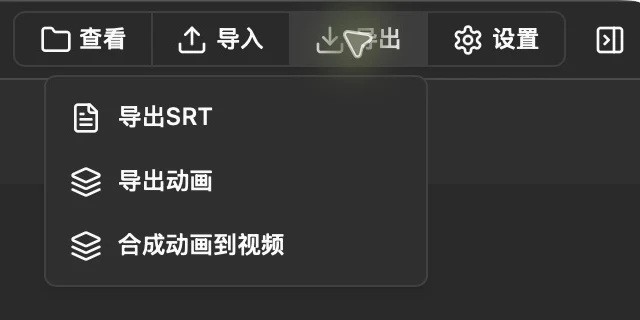
当前版本的导出菜单提供「导出SRT」「导出动画」和「合成动画到视频」。先决定需要文本字幕、透明动画,还是带字幕画面的完整视频。
先设置样式
- 打开已有字幕的媒体,完成文字与时间校对。
- 在播放器底部点击「样式」,选择并调整字幕动画、字体与显示效果。
- 按目标画面选择横屏或其他容器比例,播放检查长句、换行及双语上下顺序。
主副语言分别设置样式、默认动画与逐词高亮的准备方法见字幕样式与默认动画。预览正确后再开始渲染。
导出字幕动画
在「导出 → 导出动画」中勾选需要的字幕语言,选择分辨率,确认文件名与导出目录,再执行生成。当前单文件窗口说明为生成透明背景 MOV。
此入口与批量合成窗口各有自己的输出说明,不要按文件扩展名猜测是否透明。导出后放回目标剪辑软件检查透明通道、分辨率和时间位置。
合成动画到视频
- 选中有视频源和字幕的媒体。
- 点击「导出 → 合成动画到视频」。首次使用若提示下载合成引擎,等待准备完成。
- 在「合成字幕到视频」窗口选择输出目录与输出文件名。
- 点击「开始合成」,完成后检查导出视频的首尾、字幕样式和音画同步。
纯音频不能作为完整视频的源。达芬奇同步的媒体需要能够找到对应视频源,才能使用相应合成功能。
批量合成
在左侧选择多个媒体,进入「批量操作 → 批量合成」。当前批量窗口用于生成字幕动画文件:会跳过音频文件、缺少字幕数据或未设置主语言字幕动画的文件。
- 先分别设置各文件的主语言字幕动画与字体。
- 检查「已选择」与「可生成」数量。
- 选择导出目录,点击「开始执行」。
当前窗口提示 Windows 输出透明背景 MOV(ProRes 4444),macOS 输出 MP4(HEVC Alpha)。批量入口的输出与单个「合成动画到视频」不同,开始前务必看清窗口说明。
达芬奇中生成动画
保持插件连接并选中对应媒体,配置样式后,在「同步操作」中生成字幕动画或双语字幕动画。此功能需要达芬奇 21 或更高版本。
合成引擎设置
「设置 → 合成设置」可以检查 hao-html-to-video 引擎是否安装及其版本。首次合成需要下载时先等待完成;出现下载或渲染错误时,保留完整提示,检查网络、目录权限和可用空间后重试。